

Download Windows 365 Cloud PC – Sicheres cloud‑basiertes Windows‑OS, geschäfts‑bereiter virtueller Desktop
Übersicht
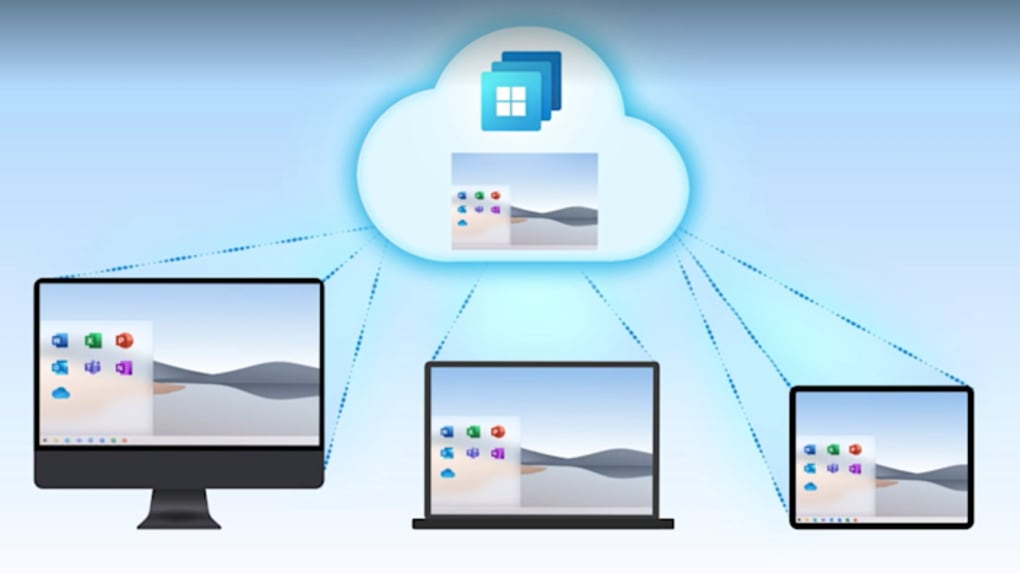
Windows 365 Cloud PC ist Microsofts Antwort auf die wachsende Nachfrage nach flexibler, bedarfsgerechter Computerleistung, die Sie nicht an eine physische Maschine bindet. Auf derselben Azure‑Infrastruktur aufgebaut, die Office 365 und andere Unternehmensdienste antreibt, streamt Windows 365 ein vollständiges Windows 10‑ oder Windows 11‑Betriebssystem an jedes Gerät, das einen modernen Browser oder die Microsoft Remote Desktop‑App ausführen kann. Egal, ob Sie an einem Thin‑Client in einem Konferenzraum, einem MacBook in einem Café oder einem iPad auf einem interkontinentalen Flug sitzen, liefert der Cloud‑PC ein vertrautes Desktop‑Erlebnis ohne lokalen Speicher oder schwere Hardware.
Entwickelt hauptsächlich für Unternehmen, wird Windows 365 in zwei Abonnement‑Stufen angeboten – Business und Enterprise – die jeweils eine Reihe von CPU‑, RAM‑ und Speicher‑Konfigurationen bieten, um die Arbeitslast eines einzelnen Benutzers oder einer gesamten Abteilung zu erfüllen. Der Dienst eliminiert den traditionellen Aufwand für die Verwaltung physischer Desktops, das Anwenden von Patches oder das Bereitstellen von Software. Alle Updates werden von Microsoft im Hintergrund durchgeführt, sodass jeder Benutzer stets die neueste, sicherste Windows‑Version ausführt.
Weil das Betriebssystem in der Cloud lebt, befinden sich Daten niemals auf dem Endgerät, es sei denn, Sie wählen ausdrücklich das Herunterladen von Dateien. Dieses Modell reduziert das Risiko von Datenverlust durch Diebstahl oder Hardwareausfall erheblich. Zusätzlich isoliert die Virtualisierungsschicht jeden Cloud‑PC und bietet eine Sicherheits‑Sandbox, die viele Compliance‑Standards sofort erfüllt.
Kurz gesagt, ist Windows 365 Cloud PC eine abonnementbasierte, sichere und hoch skalierbare Lösung, die es Organisationen ermöglicht, jedes Gerät in einen voll ausgestatteten Windows‑Arbeitsplatz zu verwandeln. Es ist eine überzeugende Option für remote‑first‑Teams, reisende Vertriebsteams und Unternehmen, die IT‑Operationen vereinfachen möchten, während sie ein konsistentes Benutzererlebnis über Plattformen hinweg beibehalten.
Hauptfunktionen von Windows 365 Cloud PC
- Vollständiges Windows‑OS in der Cloud: Windows 10 oder Windows 11 mit allen nativen Funktionen ausführen, einschließlich Microsoft Office, Adobe Creative Cloud und benutzerdefinierter Business‑Anwendungen.
- Geräteunabhängiger Zugriff: Verbindung über jeden modernen Webbrowser oder den Microsoft Remote Desktop‑Client auf Windows, macOS, iOS, Android und Linux.
- Skalierbare Konfigurationen: Wählen Sie aus einem Menü von CPU‑, RAM‑ und Speicheroptionen, die von 2 vCPU/4 GB RAM/64 GB SSD bis zu 8 vCPU/32 GB RAM/512 GB SSD reichen.
- Automatische Updates & Patching: Microsoft übernimmt OS‑ und Sicherheitsupdates, wodurch die administrative Belastung für IT‑Teams reduziert wird.
- Integrierte Sicherheit: Eingebaute Azure‑Sicherheitskontrollen, Multi‑Factor‑Authentifizierung und Richtlinien für bedingten Zugriff schützen die virtuelle Desktop‑Umgebung.
- Nahtlose Datensynchronisation: Benutzerprofile, Einstellungen und installierte Apps bleiben über Sitzungen hinweg erhalten, was ein konsistentes Erlebnis unabhängig vom Endgerät gewährleistet.
- Hybrid‑Bereitstellungsoptionen: Kombinieren Sie Cloud‑PCs mit lokalen Windows‑Server‑Umgebungen für eine wirklich hybride Belegschaft.
- Enterprise‑Grade SLA: Microsoft garantiert 99,9 % Verfügbarkeit, unterstützt durch das globale Netzwerk von Azure‑Rechenzentren.
- Kosten‑vorhersehbare Preisgestaltung: Feste monatliche Abonnements pro Benutzer eliminieren überraschende Investitionsausgaben.
- Compliance‑Bereit: Erfüllt Standards wie ISO 27001, SOC 1/2/3 und DSGVO sofort.
Diese Funktionen machen Windows 365 zusammen zu einer vielseitigen Plattform für Organisationen, die eine mobile Belegschaft unterstützen und gleichzeitig IT‑Kosten im Griff behalten müssen. Die Möglichkeit, in Minuten einen neuen Cloud‑PC zu erstellen, ihn einem Benutzer zuzuweisen und vollständig mit der erforderlichen Software zu konfigurieren, ist ein Wendepunkt für schnelles Onboarding und temporäre Projektteams.
Ein weiterer bemerkenswerter Aspekt ist die Integration mit Microsoft Endpoint Manager (Intune) und Azure Active Directory. IT‑Admins können Richtlinien pushen, Compliance erzwingen und Lizenzen zentral verwalten, genau wie bei lokalen Geräten. Diese enge Integration reduziert die Lernkurve für Administratoren, die bereits mit dem Microsoft‑Ökosystem vertraut sind.
Schließlich hängt die Leistung von Windows 365 stark von der Internetverbindung des Benutzers ab. Microsoft empfiehlt mindestens 10 Mbps für ein reibungsloses Erlebnis, aber der Dienst kann sich an geringere Bandbreiten anpassen, indem er die visuelle Qualität und Eingabeverzögerung dynamisch anpasst, sodass selbst Nutzer mit bescheidener Verbindung produktiv bleiben können.
Installation & Nutzungsanleitung
1. Abonnieren und Bereitstellen
Beginnen Sie mit dem Kauf eines Windows 365‑Abonnements über das Microsoft 365‑Admin‑Center. Nach dem Anmelden mit einem Administratorkonto navigieren Sie zu „Geräte → Windows 365“ und wählen den passenden Plan (Business oder Enterprise). Wählen Sie die gewünschte Konfiguration (CPU, RAM, Speicher) für jeden Benutzer, weisen Sie Lizenzen zu und klicken Sie auf „Cloud‑PC erstellen“. Der Bereitstellungsprozess dauert in der Regel einige Minuten pro Gerät.
2. Identität & Sicherheit konfigurieren
Verbinden Sie Windows 365 mit Azure Active Directory, um Single Sign‑On (SSO) zu ermöglichen. Richten Sie Multi‑Factor‑Authentication (MFA) und Richtlinien für bedingten Zugriff ein, um zu steuern, welche Geräte oder Netzwerke sich verbinden dürfen. Für Unternehmen mit strengen Compliance‑Anforderungen konfigurieren Sie Microsoft Endpoint Manager, um Sicherheits‑Baselines, Verschlüsselungseinstellungen und Anwendungsrichtlinien zu pushen.
3. Zugriff über Browser
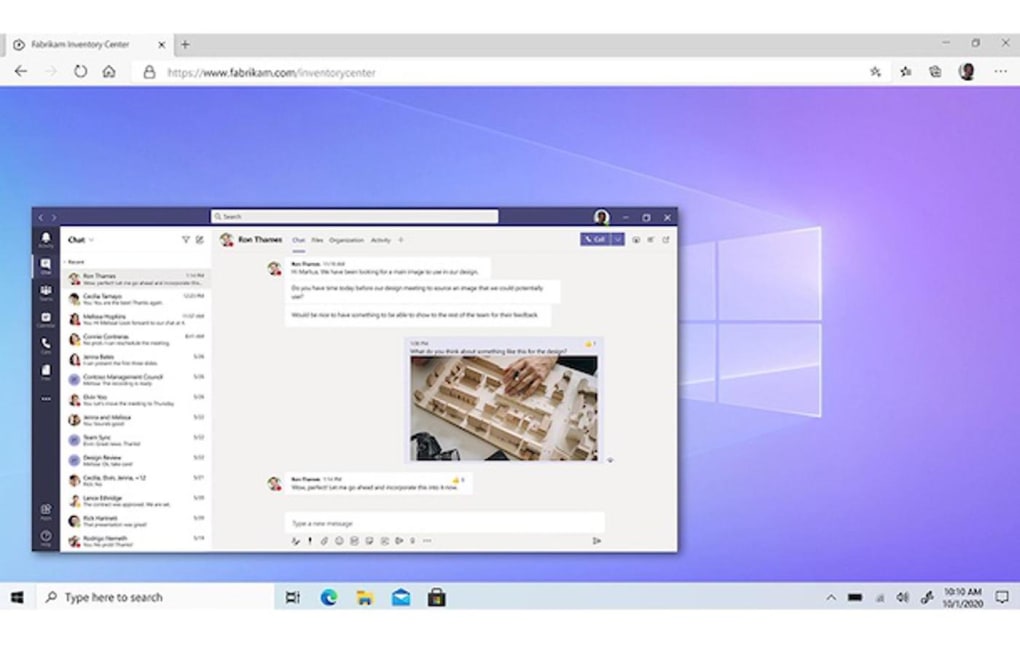
Sobald der Cloud‑PC bereit ist, erhält der Benutzer eine E‑Mail mit einer eindeutigen URL. Öffnen Sie den Link in einem modernen Browser (Edge, Chrome, Firefox, Safari). Der Browser startet eine Vollbild‑Remote‑Desktop‑Sitzung, die den Windows‑Desktop streamt. Keine Plugins erforderlich; das Erlebnis basiert auf HTML5 und WebRTC für latenzarme Interaktion.
4. Zugriff über Remote‑Desktop‑App
Für ein umfangreicheres Erlebnis laden Sie die Microsoft Remote Desktop‑App aus dem jeweiligen App‑Store (Windows Store, Mac App Store, Google Play, Apple App Store) herunter. Öffnen Sie die App, melden Sie sich mit Azure‑AD‑Anmeldeinformationen an, und der Cloud‑PC erscheint in der „PCs“-Liste. Tippen Sie zum Verbinden, und die vollständige Windows‑Umgebung wird sofort geladen.
5. Verwaltung des Cloud‑PC
Administratoren können Nutzung, Leistung und Gesundheit über das Windows 365‑Admin‑Portal überwachen. Von hier aus können Sie Ressourcen skalieren, Passwörter zurücksetzen oder einen Cloud‑PC de‑provisionieren, wenn ein Mitarbeiter das Unternehmen verlässt. Benutzer können ihr Passwort auch über das Azure‑AD‑Self‑Service‑Portal zurücksetzen.
6. Optimierung der Leistung
Für ein optimales Erlebnis stellen Sie sicher, dass das Endgerät die neuesten OS‑Updates installiert hat und der Browser aktuell ist. Verwenden Sie eine kabelgebundene Ethernet‑Verbindung oder ein stabiles WLAN‑Netzwerk mit mindestens 10 Mbps Download/Upload‑Geschwindigkeit. Bei hoher Latenz reduzieren Sie die visuellen Einstellungen im Remote‑Desktop‑Client (z. B. Desktop‑Hintergrund deaktivieren, Auflösung verringern).
Wenn Sie diese Schritte befolgen, haben Sie in weniger als 15 Minuten einen voll funktionsfähigen Windows 365 Cloud‑PC einsatzbereit, bereit für produktives Arbeiten von überall.
Kompatibilität, Vor‑ und Nachteile
Kompatibilität der Betriebssysteme
Windows 365 Cloud PC kann von Windows 10/11, macOS 10.15 oder neuer, iOS 13 oder neuer, Android 7 oder neuer und den meisten Linux‑Distributionen, die einen modernen Webbrowser unterstützen, aus zugegriffen werden. Der Dienst ist hardware‑agnostisch, das heißt, Sie können ein Low‑Spec‑Chromebook, einen alten Windows 7‑PC oder ein High‑End‑iPad ohne zusätzliche Treiber verwenden.
Vorteile
- Zero‑Maintenance‑OS: Microsoft übernimmt Patches, Updates und Sicherheit, wodurch IT‑Ressourcen freigesetzt werden.
- Geräteunabhängigkeit: Benutzer können zwischen beliebigen unterstützten Geräten wechseln, ohne Arbeit oder Einstellungen zu verlieren.
- Skalierbare Preisgestaltung: Vorhersehbare monatliche Kosten pro Benutzer mit der Möglichkeit, Ressourcen bei Bedarf zu erweitern.
- Enterprise‑Sicherheit: Eingebaute Azure‑Sicherheitskontrollen, MFA und Compliance‑Zertifizierungen.
- Schnelles Onboarding: Neue Mitarbeitende erhalten innerhalb von Minuten einen einsatzbereiten Desktop.
- Reduzierte Hardware‑Ausgaben: Organisationen können die Lebensdauer bestehender Thin‑Clients verlängern.
Nachteile
- Erfordert ständige Internetverbindung: Offline‑Zugriff ist nicht möglich; eine stabile Verbindung ist zwingend erforderlich.
- Höhere laufende Kosten: Abonnementgebühren können im Laufe der Zeit im Vergleich zu einem einmaligen Hardwarekauf ansteigen.
- Leistung abhängig von der Bandbreite: Bei langsamen Verbindungen kann es zu Verzögerungen oder reduzierter visueller Qualität kommen.
- Nicht für den privaten Gebrauch: Lizenzierung ist auf geschäftliche Umgebungen beschränkt.
- Begrenzte GPU‑intensive Arbeitslasten: Während es für die meisten Business‑Apps geeignet ist, benötigen High‑End‑Gaming oder 3D‑Rendering spezialisierte Azure Virtual Desktop‑Konfigurationen.
FAQ (Häufig gestellte Fragen)
Kann ich Windows 365 auf einem Chromebook verwenden?
Ja. Solange das Chromebook einen modernen Browser (Chrome 90+) ausführt, können Sie über das Web auf Ihren Cloud‑PC zugreifen oder die Remote‑Desktop‑App aus dem Google Play Store installieren.
Was passiert mit meinen Daten, wenn ich die Internetverbindung verliere?
Ihre Sitzung wird pausiert, aber alle Dateien und Einstellungen bleiben in der Cloud gespeichert. Sobald die Verbindung wiederhergestellt ist, können Sie genau dort weiterarbeiten, wo Sie aufgehört haben.
Ist Microsoft Teams in Windows 365 integriert?
Absolut. Teams läuft nativ im Cloud‑PC, und Sie können auch die Teams‑Web‑App direkt im Browser starten für ein leichtgewichtiges Erlebnis.
Kann ich meine bestehenden OneDrive‑ oder SharePoint‑Dateien anhängen?
Ja. Da Windows 365 Teil des Microsoft 365‑Ökosystems ist, können Sie sich mit denselben Anmeldeinformationen bei OneDrive, SharePoint und anderen Diensten anmelden und sofort auf alle in der Cloud gespeicherten Dateien zugreifen.
Wie funktioniert die Lizenzierung für mehrere Benutzer?
Jeder Benutzer benötigt eine individuelle Windows 365‑Lizenz. Sie können Lizenzen zentral über das Microsoft 365‑Admin‑Portal zuweisen und je nach Personalbestand nach oben oder unten skalieren.
Fazit & Handlungsaufruf
Windows 365 Cloud PC zeichnet sich als ausgereifte, enterprise‑grade Lösung aus, die das vollständige Windows‑Erlebnis auf jedes Gerät mit Internetverbindung bringt. Seine Stärken liegen in der Beseitigung von Hardware‑Beschränkungen, der Bereitstellung einer konsistenten Desktop‑Umgebung und einem Sicherheitsmodell, das modernen Compliance‑Anforderungen entspricht. Während die Abhängigkeit von einem stabilen Netzwerk und die laufenden Abonnement‑Kosten für manche Überlegungen darstellen, überwiegen die Produktivitätsgewinne für remote‑first‑Teams und die Reduzierung des IT‑Aufwands häufig diese Bedenken.
Wenn Ihr Unternehmen eine mobile Belegschaft befähigen, die Desktop‑Verwaltung vereinfachen oder einfach seine IT‑Infrastruktur modernisieren möchte, bietet Windows 365 eine überzeugende Kombination aus Flexibilität, Sicherheit und Skalierbarkeit. Der schnelle Bereitstellungsprozess und die nahtlose Integration mit Azure und Microsoft 365 machen es zu einer attraktiven Wahl für Unternehmen jeder Größe.
Bereit, die Arbeitsweise Ihres Teams zu transformieren? Klicken Sie auf die Schaltfläche unten, um eine kostenlose Testversion zu starten, Preispläne zu erkunden und einen Windows‑Desktop in der Cloud zu erleben – ohne Hardware‑Aufrüstungen.
Starten Sie Ihre kostenlose Testversion von Windows 365
Gesamtbewertung: 4.5 / 5



.png)



